| 홈페이지 | 종합 게시판 | 알리는 글 | 상위 홈으로 | 게시판 관리 |
내 컴퓨터에도 윈도우11 설치가 가능해졌다!
컴퓨터가 너무나도 느리기에 두 번이나 윈도우10을 새로 깔았는데 아무래도 부차적인 프로그램(한글이나 포토샵 등의 수십 개 프로그램들)을 새롭게 깔려니까 짜증이 난다.
그래서 나중엔 예전에 이미지로 백업해 뒀던 '시스템 이미지로 복구'하려는데 그게 또 잘 안된다.
날짜까지 박힌 이미지 파일까지는 쉽게 접근하는데 그다음으로 진행하지 못하고 멈춰버리더라.
'이 시스템도 지원이 끊기려면 며칠 남지도 않았는데 차라리 윈도우11을 설치해 버리자!'
그런 마음으로 인제는 윈도우11을 깔아보고자 했는데 그건 또 'TPM 지원'이 안 되어 어렵게 되네!
그것참 환장하겠더구먼!
그래서 이미지 복구 시도했을 때 그 막판에 컴퓨터가 조언한 내용을 곰곰이 따졌지.
아마도 '이미지로 시스템을 복구하려면 윈도우 복구 디스크로 부트하든지, 윈도우 설치 디스크로 부트하여 복구를 시도하라'는 투의 알림이었던 거 같았어!
그래서 여태 '설정' 탭에서 시도했던 걸 멈추고서 이번엔 설치 디스크 물리고서 설치를 시도하다가 '복구' 탭이 보였을 때 곧바로 그것 눌러서 이미지로 복구하는 창구로 들어갔었지.
그 순간엔 '설치 디스크'를 빼고서 그 자리에 '이미지 백업 디스크' 물린 채 말이지.
어떻게 '울며 겨자 먹기'로 윈도우 10이 다시 복구되었네.
그것이 성공하자 업데이트할 프로그램들 업데이트도 하고 드라이버들도 업데이트하곤 했었는데 내 맘은 그것들보다는 윈도우11 설치의 TPM 문제 탓에 이미 콩밭에 있었던 거야!
그래서 아까도 시도했다가 그 내용이 복잡해서 포기하고 말았던 '메인보드의 바이오스 업그레이드'를 다시 한번 더 도전하고 싶었지.
그리하여 '메인보드 제조사'를 찾아가 다운로드 목록을 살피는데 도대체 어떤 걸 내려받아야 할지 아까처럼 이번에도 역시나 막막하더라.
그래서 좀 전에 그 일(메인보드의 바이오스 업그레이드)로 찾아봤던 목록을 들여다보다가 어떤 분이 만드신 유튜브 영상을 보게 됐지.
----------------------------------
- 기가바이트 Gigabyte H310M 윈도우11 설치 바이오스 설정 방법, 천안컴퓨터 수리 벽산 컴퓨터 -
https://www.youtube.com/watch?v=-sYp2YN-qas
----------------------------------
그분의 설명이 어찌나 깔끔하고 단출하든지 너무나도 명쾌한 그 설명 귀에 쏙쏙 박히더구먼!
즉시 열린 창 모두를 닫고서 컴퓨터를 재시작한 뒤 부팅 과정에 'Delete' 버튼 눌러서 '바이오스 설정' 창을 불러냈지.
그러고는 아까 영상에서 봤던 내용 중 핵심이었던 '주변장치 - PTT 어쩌고저쩌고' 부분을 얼른 활성화로 고쳤지.
물론 그분의 시스템과 내 시스템은 메인보드에서부터 차이가 났지만, 내가 손댈 부분은 여타는 쉬운 거였고, 다른 데보다는 그 부분 PTT가 핵심이었지.
그것 활성화하고서 윈도가 다시 켜졌을 때 'MS'에서 뭘(백업) 어쩌고저쩌고 물어오는데 다 무시하고서 지나친 뒤 실행에서 결정적인 내용을 넣고서 때렸지.
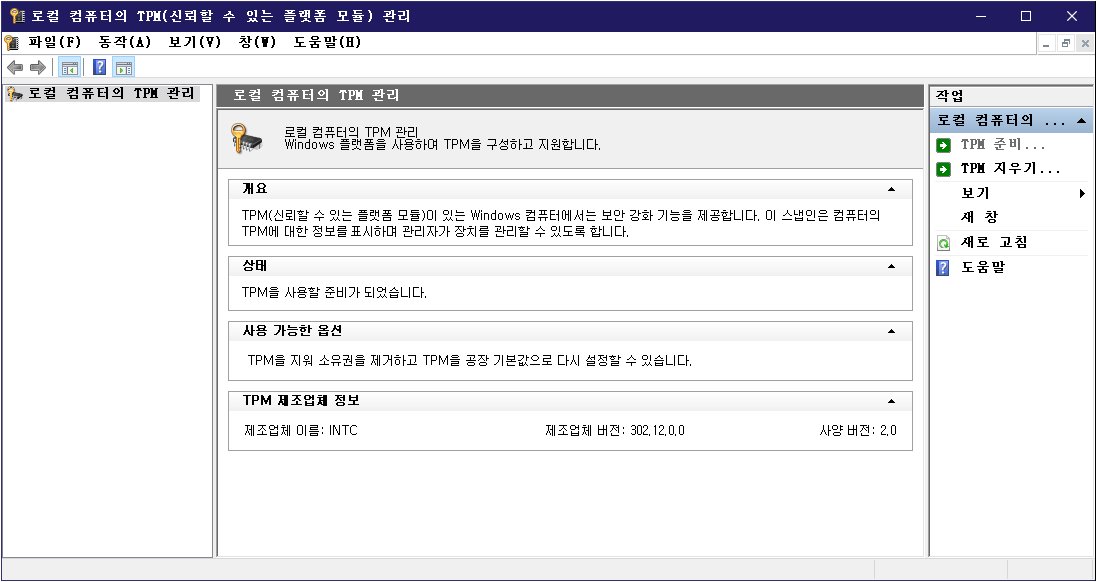
'윈도우키 + X / 실행 / tpm.msc'
아~ 그랬더니 아까와는 달리 이번엔 TPM이 내 입술에 천만 볼트의 전압으로 뽀뽀해 버리지 않았겠니?
그야말로 나 오늘 설쇘다!!! 야호^^^
아차! 유튜브에 그 좋은 정보로 동영상 제작해서 올려주신 분 매우 고맙습니다~
지금은 윈도우10을 쓰지만, 나중에 언젠가는 윈도우11에 올라타야 하겠지!
댓글 0
| 번호 | 제목 | 글쓴이 | 날짜 | 조회 수 |
|---|---|---|---|---|
| 370 |
야~ 드디어 내 홈피에 네이버 검색창을 달았다!
 | 류중근 | 2025.10.19 | 5 |
| 369 |
최평지 동지! 지금은 어디쯤 계십니까?
| 류중근 | 2025.10.17 | 3 |
| 368 |
하다 하다가 도저히 못 해보겠기에 윈도10으로 되돌아와 버렸다!
| 류중근 | 2025.10.11 | 5 |
| 367 |
윈도우 11 바탕화면을 윈도우 10처럼 해보려고 흉내는 내 보는데-
| 류중근 | 2025.10.10 | 13 |
| 366 |
이것 누르면 정말로 이 컴퓨터 시스템이 'Windows 11'로 후딱 바뀌려나?
| 류중근 | 2025.10.06 | 3 |
| 365 |
멈추지 않는 유튜브 영상^
| 류중근 | 2025.10.04 | 4 |
| » |
내 컴퓨터에도 윈도우11 설치가 가능해졌다!
| 류중근 | 2025.09.25 | 8 |
| 363 |
짝사랑 그 영혼이 뿜어내는 신비로운 아우라~
| 류중근 | 2025.09.16 | 7 |
| 362 |
유튜브에서 시계 이야기를 듣다 보니까-
| 류중근 | 2025.09.14 | 4 |
| 361 | 잠 안 오는 밤중에 올기쌀 함께 다셔도 좋을 짝 하나 있으면 얼마나 좋을까? | 류중근 | 2025.09.08 | 4 |